
विशेष
काहीही डाउनलोड न करताही फोनचे स्टोरेज का भरते? जाणून घ्या यामागची ५ छुपी कारणे आणि सोपे उपाय
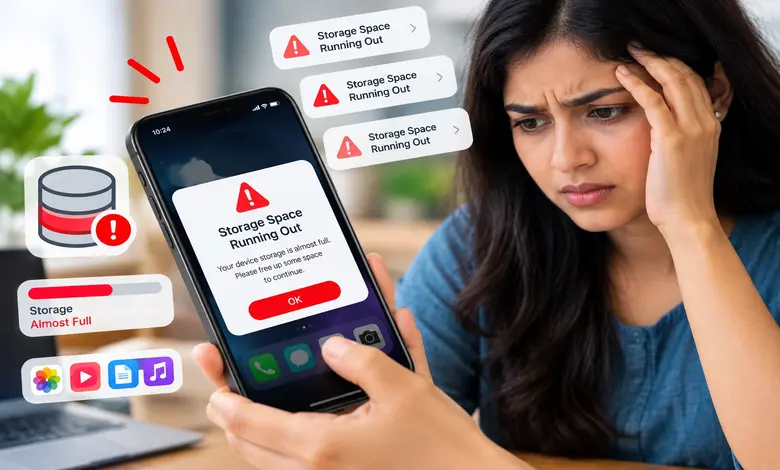
आजच्या डिजिटल युगात स्मार्टफोन युजर्सची सर्वात मोठी डोकेदुखी म्हणजे फोनचे स्टोरेज फुल होणे. कोणताही मोठा व्हिडिओ, चित्रपट किंवा नवीन ॲप डाउनलोड न करताही स्क्रीनवर वारंवार ‘Storage Space Running Out’ असा मेसेज दिसू लागतो. स्टोरेज भरल्यामुळे फोन स्लो होतो, हँग होऊ लागतो आणि ॲप्स अचानक क्रॅश होतात. फोनची मेमरी अचानक भरण्यामागे बॅकग्राउंडमध्ये जमा होणारा जंक डेटा, Cache फाइल्स आणि सोशल मीडिया ॲप्सची ऑटो-सेव्हिंग सिस्टीम कारणीभूत असते.
फोन स्टोरेज अचानक फुल होण्याची ५ कारणे
- ॲप्सचा Cache Data: Instagram, YouTube, Facebook आणि Chrome सारखे ॲप्स वेगाने उघडण्यासाठी बॅकग्राउंडमध्ये तात्पुरत्या फाइल्स सेव्ह करतात. हा डेटा नियमित साफ न केल्यास तो 5 ते 10 GB पर्यंत जागा व्यापून टाकतो.
- WhatsApp ऑटो-डाउनलोड: विविध व्हॉट्सॲप ग्रुप्सवर येणारे ‘गुड मॉर्निंग’ इमेजेस, व्हिडिओ आणि डॉक्युमेंट्स बॅकग्राउंडमध्ये आपोआप गॅलरीमध्ये सेव्ह होतात. हे युजर्सच्या नकळत फोनचे स्टोरेज पूर्णपणे भरून टाकते.
- डुप्लिकेट फाइल्स आणि ‘Recently Deleted’ फोल्डर: गॅलरीमधून फोटो किंवा व्हिडिओ डिलीट केल्यानंतरही ते ट्रॅश (Trash) किंवा ‘Recently Deleted’ फोल्डरमध्ये ३० दिवसांपर्यंत पडून राहतात आणि जागा अडवून ठेवतात.
- ऑफलाइन डाउनलोड्स: Spotify, Netflix, Amazon Prime किंवा YouTube वर ऑफलाइन पाहण्यासाठी डाउनलोड करून विसरलेले गाणी आणि हाय-रिझोल्यूशन व्हिडिओ मोठ्या प्रमाणावर स्टोरेज फूल होण्याकरिता कारणीभूत असतात.
- सिस्टम अपडेट्स आणि बॅकअप फाइल्स: स्मार्टफोनच्या ऑपरेटिंग सिस्टमचे अपडेट्स आणि जुन्या लोकल बॅकअप फाइल्स वेळेनुसार फोनच्या इंटरनल मेमरीचा मोठा भाग व्यापतात.
फोन स्टोरेज रिकामे करण्याचे सोपे आणि प्रभावी उपाय
- Cache डेटा क्लिअर करा: फोनच्या Settings > Apps मध्ये जा आणि सर्वाधिक वापरल्या जाणाऱ्या ॲप्सचा (Instagram, Chrome, YouTube) ‘Clear Cache’ पर्याय निवडून डेटा साफ करा.
- WhatsApp ऑटो-डाउनलोड बंद करा: व्हॉट्सॲपच्या Settings > Storage and Data मध्ये जा. तिथे ‘When using mobile data’ आणि ‘When connected on Wi-Fi’ या दोन्ही पर्यायांमध्ये जाऊन मीडियाचे ऑटो-डाउनलोड बंद करा.
- ट्रॅश फोल्डर रिकामे करा: Google Photos किंवा फोन गॅलरीच्या ‘Trash / Recently Deleted’ फोल्डरमध्ये जाऊन सर्व डिलीट केलेल्या फाइल्स कायमस्वरूपी हटवा.
- Google Files ॲपचा वापर: ‘Files by Google’ ॲपच्या मदतीने जंक फाइल्स, मीम्स, मोठ्या फाइल्स आणि डुप्लिकेट फाइल्स एका क्लिकवर ओळखून डिलीट करा.
- क्लाउड स्टोरेज वापरा: महत्त्वाचे फोटो आणि डॉक्युमेंट्स Google Drive, Google Photos किंवा OneDrive सारख्या क्लाउड प्लॅटफॉर्मवर सुरक्षित ठेवा, ज्यामुळे फोनची लोकल मेमरी मोकळी राहील.